
Коротко: Happ на ПК — бесплатное приложение для Windows 10 и 11; на 6 октября 2026 года актуальная версия — 4.3.0 от 15 сентября. Скачайте установщик setup-Happ.x64.exe с официального сайта разработчика, установите его, а затем добавьте ключ-подписку — без ключа список серверов пустой и подключаться не к чему. Ключ на 5 устройств можно оформить на happ.courses: 299 ₽ за месяц или 208 ₽/мес при оплате за год, ссылка приходит на email сразу после оплаты, без автопродления.
Где скачать Happ на ПК
Скачивайте Happ для компьютера только по ссылкам разработчика. На официальном сайте happ.su есть кнопка загрузки для Windows — она ведёт на страницу релизов в GitHub Happ-proxy. Для обычного компьютера нужен файл setup-Happ.x64.exe.
В Microsoft Store приложения нет, поэтому при первом запуске Windows может показать предупреждение SmartScreen о неизвестном издателе. Это следствие распространения вне магазина, а не признак проблемы с файлом — если он скачан по ссылке разработчика. Что за процессы happd.exe и xray.exe появятся в диспетчере задач после установки — в статье процессы Happ в Windows.
Как установить Happ на компьютер
- Запустите скачанный setup-Happ.x64.exe.
- Пройдите установку: настройки по умолчанию подходят.
- Нажмите «Завершить» — Happ откроется сам.
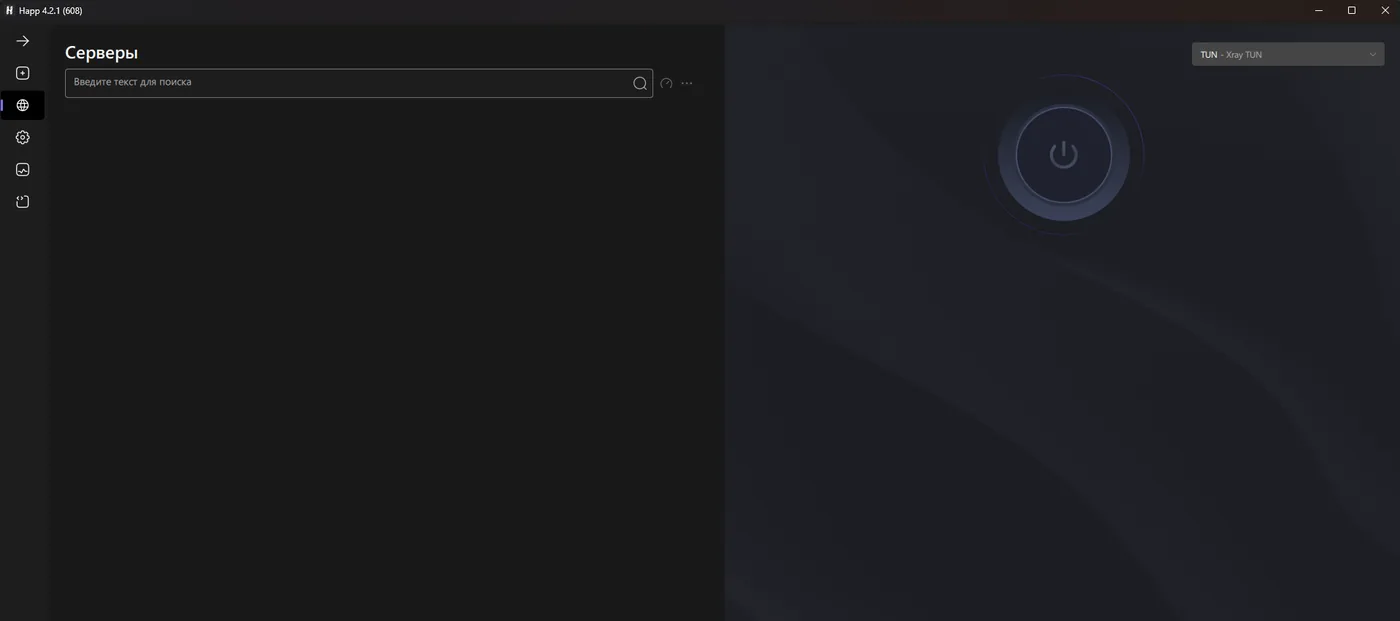
Приложение открылось, но подключаться не к чему
Так и должно быть. Happ — это клиент: своих серверов у него нет, поэтому сразу после установки список пустой. Чтобы появились сервера, нужен ключ-подписка — персональная ссылка, в которой лежат сервера, срок действия и лимит трафика.
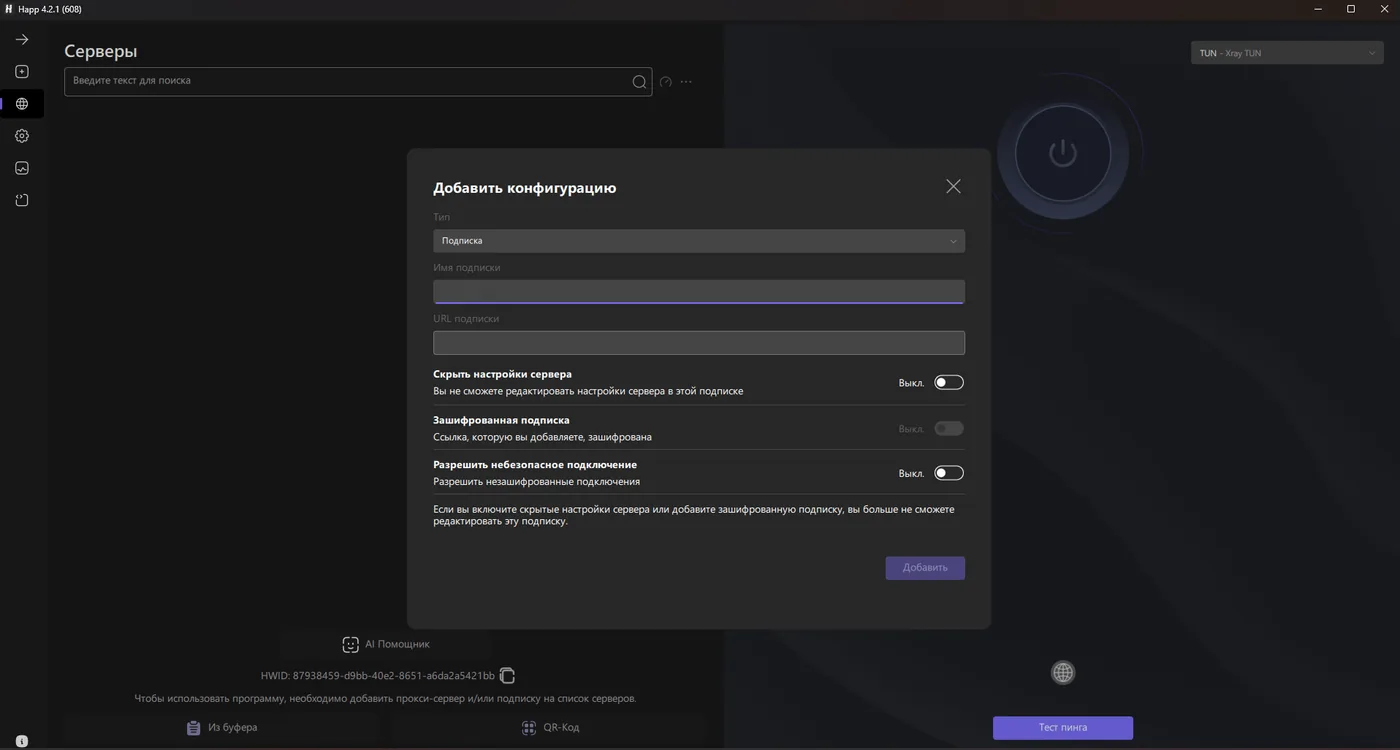
Ключ можно оформить на странице тарифов: выберите срок, укажите почту и оплатите — ссылка придёт на email сразу. Один ключ работает на пяти устройствах одновременно, поэтому тот же ключ подойдёт и для телефона.
Как добавить ключ и подключиться
- Скопируйте ключ-подписку из письма целиком.
- На пустом экране нажмите «Из буфера». Если добавляете вручную: «+» → тип «Подписка», затем вставьте ссылку в поле URL.
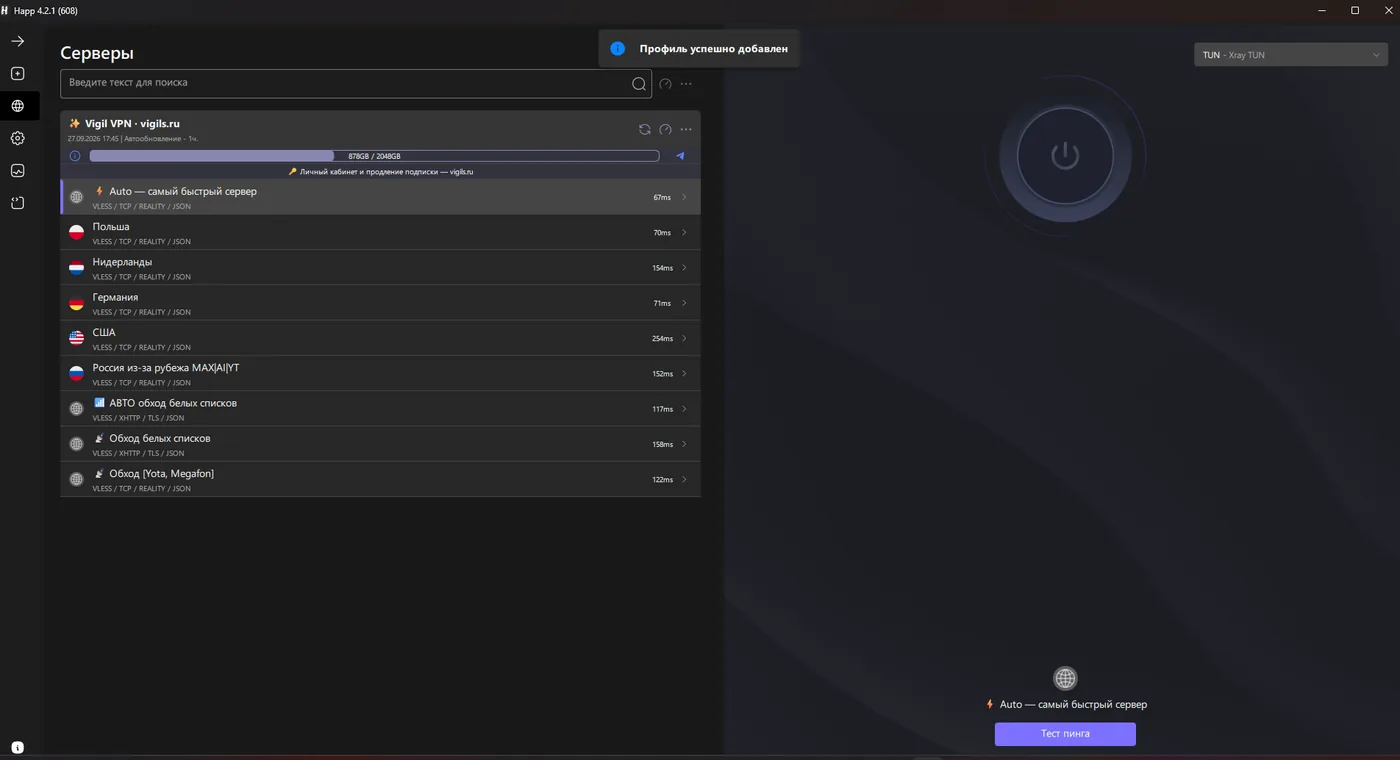
- Дождитесь списка серверов, выберите сервер с минимальным пингом и нажмите «Подключить».
- Откройте любой сайт и проверьте соединение. Если страница не загружается, смените сервер.
VPN только для нужных программ
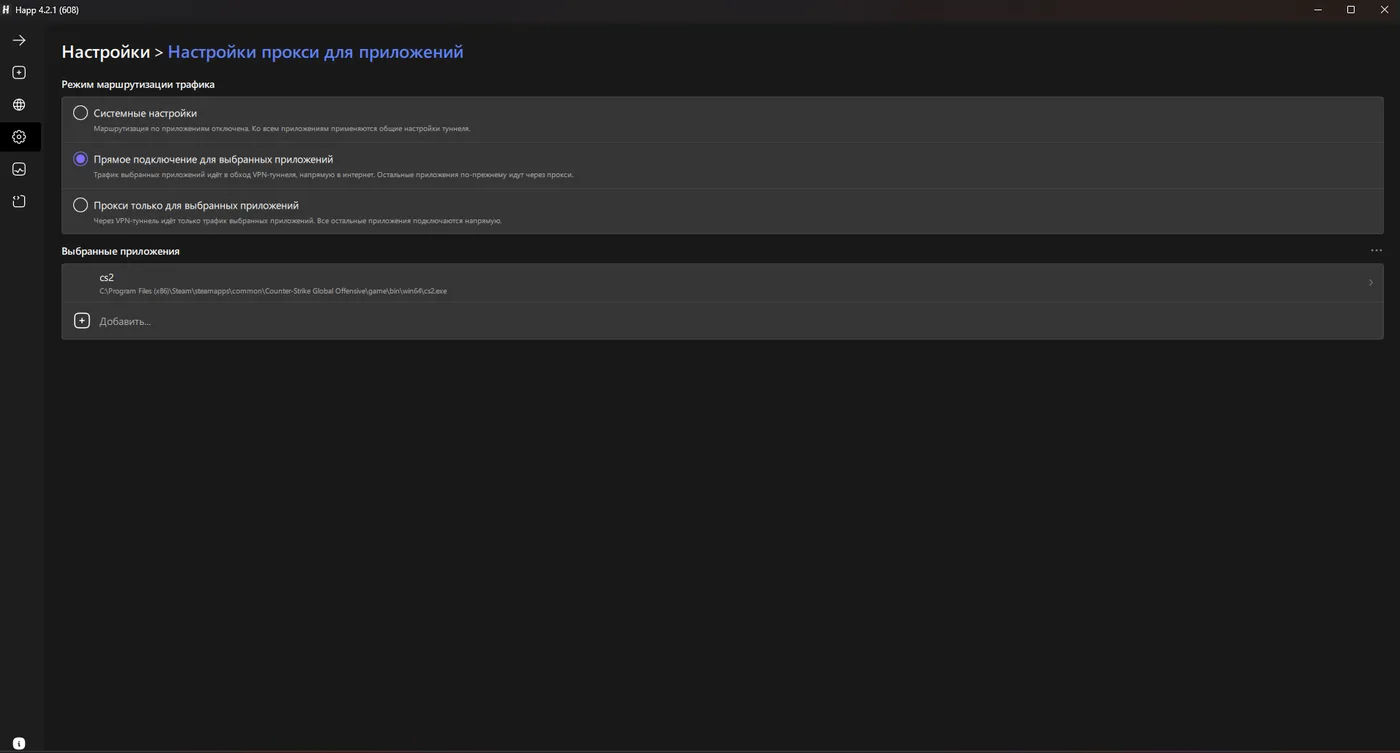
На компьютере часто нужно, чтобы через VPN шла только часть программ. Например, Discord — через VPN, а игра — напрямую, чтобы не терять в пинге. В настройках Happ откройте раздел прокси для приложений. Режимов три:
- Системные настройки — через VPN идёт весь трафик.
- Прямое подключение для выбранных приложений — отмеченные программы обходят VPN, остальные идут через него.
- Прокси только для выбранных приложений — через VPN идут только отмеченные программы.
Программу удобнее добавлять из списка процессов. Добавляйте все её процессы — у Discord, например, их два. После изменения режима переподключитесь.
Банки и российские сайты
Правила маршрутизации в Happ включены по умолчанию, и российские сайты открываются напрямую, без VPN — в ролике выше это видно на Ozon, который загружается при включённом подключении. Если какой-то сайт всё же не открывается, разбор — в статье о маршрутизации.
Если Happ на ПК не запускается или нет интернета
- Нет серверов после импорта. Обновите профиль-подписку и проверьте, что ссылка скопирована полностью.
- VPN включён, но сайты не открываются. Закройте другие VPN-клиенты, верните DNS в автоматический режим и временно отключите пользовательские правила.
- Подключается только браузер. Используйте режим VPN/TUN: системный прокси может не направлять трафик отдельных программ.
- Windows блокирует соединение. Разрешите Happ доступ к частным и общедоступным сетям в брандмауэре.